

豆包生成的图片怎么去水印
随着AI绘画工具的普及,豆包等平台生成的图片因操作便捷、效果多样受到广泛使用。但默认生成图片常带有平台水印,影响二次创作或商用。本文结合技术原理与实操经验,总结五种高效去水印方法,覆盖不同场景需求。
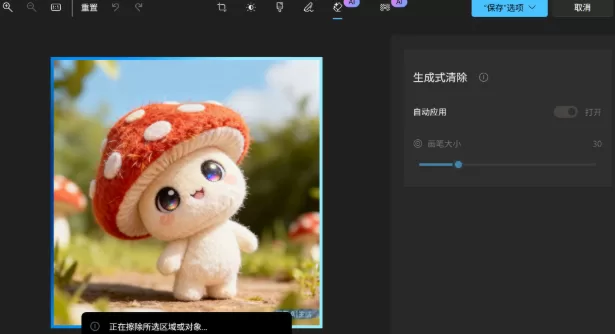
一、拖拽法:零门槛快速去水印
此方法适用于网页端生成的图片,无需安装软件即可操作。
- 操作步骤:
在豆包生成图片后,点击目标图片进入大图模式;
按住鼠标左键将图片拖拽至桌面或指定文件夹;
保存的图片为PNG格式,无损压缩且无水印。
- 原理:
网页端生成的缩略图与原图分离,拖拽操作直接获取未添加水印的原始文件。
- 注意事项:
需确保图片完全加载后再拖拽;
部分浏览器可能因安全设置限制拖拽功能,可尝试更换浏览器或关闭插件。
二、变清晰功能:AI智能修复水印
豆包内置的“变清晰”功能通过AI算法增强画质,同时可去除水印。
- 操作步骤:
生成图片后,点击“变清晰”按钮;
系统生成高清版本,点击缩略图右键“另存为”;
重复操作可进一步提升清晰度并彻底去除水印。
- 原理:
AI在增强画质时重新渲染图像,水印区域被智能填充为背景内容。
- 适用场景:
需保留图片细节或提升分辨率时,此方法效果最佳。
三、第三方工具:专业软件精准处理
对于复杂水印或批量处理需求,可借助专业工具。
- Photoshop/美图秀秀:
使用“修复画笔”或“克隆图章”工具手动覆盖水印;
适合水印位置固定、背景简单的图片。
- 在线去水印工具(doubao去水印):
上传图片后,用画笔标记水印区域,AI自动填充;
需注意隐私安全,避免上传敏感内容。
四、开发者模式:代码级精准提取
适用于技术用户,通过浏览器开发者工具获取无水印原图。
- 操作步骤:
右键点击图片,选择“检查”进入开发者模式;
在元素面板中找到图片URL,复制后在新标签页打开;
右键保存无水印图片。
- 原理:
直接访问服务器存储的原始文件,绕过前端水印添加逻辑。
五、遮盖法:创意设计隐藏水印
若水印位置不影响主体,可通过添加元素自然遮盖。
- 操作方法:
使用豆包APP的“AI编辑”功能,添加文字、图案或边框;
调整遮盖层透明度,使其与背景融合。
- 优势:
无需复杂操作,适合快速处理社交媒体图片。
操作建议
效率优先:批量处理时推荐拖拽法或开发者模式;
质量优先:需高清无损保存时选择“变清晰”功能;
隐私保护:使用在线工具时避免上传含个人信息图片。
通过上述方法,用户可根据实际需求灵活选择去水印方案,平衡效率与效果。
版权声明:本站文章内容由用户自发贡献,该文观点仅代表作者本人除特别声明外均采用 CC BY-NC-SA 3.0 许可协议。转载请注明出处!