AI生成图片都有水印?这套方法帮你全搞定
AI生图,下载下来都有水印,或者下载别人的图片表情包有水印,影响观感以及后续使用。本期主包以最直白最直接最不绕弯子的方法,告诉你我几个亲测有效且非常快的方法。并且思路放宽,不止水印,另外不要的元素也能用这些方法去掉。
一、去图片水印最简单的两招
除去裁剪以及加贴纸会影响原图的方法,我直接就是告诉你不改变原图去AI标识的方法。
第一招:手机抖音的消除笔
优点:消除笔一滑,就能去掉水印,它会自动修复标识处
步骤:
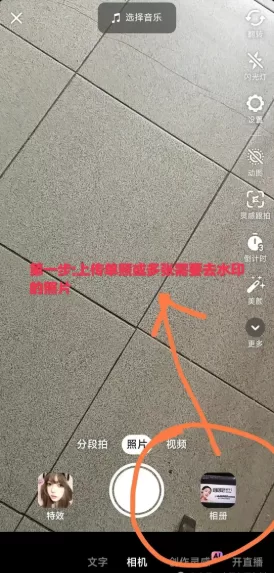
① 抖音打开,发作品上传单张或者多张图片;
② 右边工具栏 → 更多 → 下滑找到「消除笔」(滑动需要消除的地方,消除好点击完成);
③ 点击下一步 → 左下角分享 → 存本地 → 保存为图片。


成品展示:

第二招:手机自带 AI 消除工具
(以小米手机为例)
优点:更为快速,也是涂抹消除,直接保存到相册。
缺点:相对于抖音,更适合一些背景不复杂的图片,自动修复能力稍弱。


二、电脑端:Photoshop 内容识别填充
如果你本来就在用 PS,那直接上「内容识别填充」。选中水印区域,编辑 → 填充 → 内容识别,软件自动分析背景纹理填充进去。背景规律的图片效果基本完美;背景复杂的,可以配合「修补工具」或者「仿制图章」手动修,稍微麻烦一点但效果更可控。


最后提醒几件事
重要提示:
第一:处理前备份原文件!万一效果不理想还能回来重来,别把原图弄没了。
第二:版权这件事要认真对待。去掉水印用于个人存档、学习参考没问题,但如果是把别人有版权的素材去掉水印拿去商用,那是真的会出问题的。
第三:以上这套工具基本上能覆盖日常里 90% 的去水印场景。哪招好使按需求选就行,不用全装,够用就好。
我的习惯:需要去除比较多张简单图片时直接选择剪映;水印比较复杂或需要电脑加工做海报就直接在 PS 里一起操作了。
版权声明:本站文章内容由用户自发贡献,该文观点仅代表作者本人除特别声明外均采用 CC BY-NC-SA 3.0 许可协议。转载请注明出处!