

Word 文档内部超链接怎么做?书签 + 标题样式完整教程
适用于 Word 2013 及以上版本
什么是 Word 文档内部超链接
Word 文档内部超链接是指在同一篇 Word 文档中,从一处文字或对象跳转到另一处的链接。实现方式是先在目标位置创建「书签」或应用「标题样式」标记跳转终点,再在源文本上插入指向该终点的超链接,读者点击即可即时跳转。
| 指标 | 数值 |
|---|---|
| 完成步骤 | 3 步 |
| 目标标记方式 | 2 种(书签 / 标题样式) |
| 单人操作耗时 | 约 5 分钟 |
如何在 Word 中添加文档内部超链接
创建文档内部超链接分为三个核心步骤:先标记目标位置,再建立链接关系。以下是完整操作流程。
步骤一:在目标位置插入书签
- 选择目标项目(文字、图片或位置),或单击要插入书签的位置。
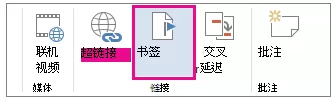
- 在功能区进入 「插入」 选项卡,点击 「链接 > 书签」。
- 在「书签名」框中输入名称。书签名必须以字母开头,之后可包含字母和数字,不能有空格。需要分隔单词时使用下划线,例如
First_heading。
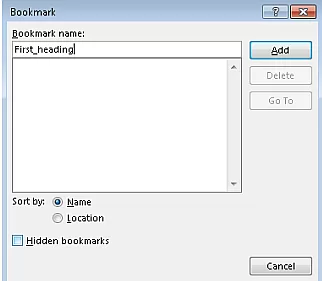
- 点击 「添加」 完成书签创建。
命名规则要点: 书签名以字母开头 → 可含字母和数字 → 不能有空格 → 用下划线分隔单词。不合规的名称会被 Word 拒绝。
步骤二:为书签应用标题样式
标题样式用于标识可链接的目标。必须为新建书签应用标题样式,才能在后续链接列表中看到它。
- 选中已创建书签的内容。
- 在功能区 「开始 > 样式」 区域中,选择一个标题样式(如标题 1、标题 2)。
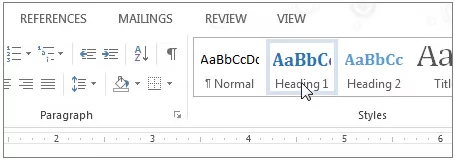
步骤三:创建指向书签的超链接
- 选中要用作超链接的文本或对象。
- 右键单击,选择 「链接」。
- 在对话框「链接到」下方,点击 「本文档中的位置」。
- 在列表中选择要链接到的标题或书签,点击确定。
屏幕提示自定义: 在「插入超链接」对话框中点击「屏幕提示」按钮,输入自定义文字。当读者鼠标悬停在超链接上时,这段提示文字就会显示,可用于说明跳转目标或添加备注信息。
书签 vs 标题样式:该用哪个?
标记超链接目标有两种方式,适用场景不同。下表帮助你快速选择:
| 对比维度 | 书签 | 标题样式 |
|---|---|---|
| 适用位置 | 正文任意位置:段落、表格、图片、任意文字 | 章节标题、小节标题等有层级结构的内容 |
| 创建方式 | 插入 > 链接 > 书签,手动命名 | 开始 > 样式,选择标题层级 |
| 命名规则 | 须以字母开头,不含空格,可用下划线 | 无限制,直接使用标题文字 |
| 链接列表可见性 | 需应用标题样式后才在列表中清晰可见 | 自动出现在「本文档中的位置」列表中 |
| 推荐场景 | 精准定位到文档中间某段文字 | 章节级跳转,如目录跳转到第一章 |
| 能否混用 | 可以混用:标题样式做章节跳转,书签做段落级精准定位 | 同左 |
常见错误与排查
- 书签名含空格 — Word 会拒绝创建。改用下划线分隔单词,如
First_heading而非First heading。 - 书签名以数字开头 — 必须以字母开头。
1section无效,改为section1。 - 链接创建后不跳转 — 检查目标书签是否已被删除:插入 > 链接 > 书签,查看书签列表。
- 书签在链接列表中找不到 — 未应用标题样式。回到目标位置,为其添加一个标题样式即可。
- 文档处于保护视图 — 点击顶部栏「启用编辑」退出保护视图,超链接才能正常跳转。
常见问题(FAQ)
Q:Word 文档内部超链接怎么创建?
分三步:第一步,在目标位置插入书签(插入 > 链接 > 书签,书签名须以字母开头);第二步,为书签应用标题样式(开始 > 样式 > 选择标题);第三步,选中要作为链接的文本,右键 > 链接 > 本文档中的位置 > 选择对应书签或标题。
Q:Word 书签名称有什么命名规则?
书签名称必须以字母开头,后续可包含字母和数字,但不能包含空格。如需分隔单词,请使用下划线(),例如 `Firstheading`。不合规的名称会导致书签创建失败或链接失效。
Q:Word 内部超链接用书签好还是标题样式好?
如果目标位置本身已经是标题(如章节标题),直接用标题样式更快捷,无需额外创建书签。如果目标位置是正文中的某段文字或某个表格,不是标题层级的一部分,则需要用书签来标记。两者可以混用:标题样式用于章节级跳转,书签用于段落级精准定位。
Q:Word 超链接的屏幕提示怎么自定义?
创建超链接时,在「插入超链接」对话框中点击「屏幕提示」按钮,输入自定义文字即可。当读者将鼠标悬停在超链接上时,会显示这段提示文字,可用于说明跳转目标或添加备注。
Q:Word 书签创建后链接不跳转怎么办?
常见原因有三个:一是书签名称包含空格或不以字母开头导致创建失败;二是链接指向的书签已被删除;三是文档处于保护视图模式限制了跳转功能。解决方法:重新检查书签命名规则、在「插入 > 链接 > 书签」对话框确认书签是否存在、点击编辑栏的「启用编辑」退出保护视图。
参考来源
本文方法基于 Microsoft 官方支持文档 「在同一文档中将超链接添加到某一位置」 整理优化,适用于 Word 2013 及以上版本。
版权声明:本站文章内容由用户自发贡献,该文观点仅代表作者本人除特别声明外均采用 CC BY-NC-SA 3.0 许可协议。转载请注明出处!